// funcionalidades
Tudo o que o Kompil Code faz, com as telas.
Cada seção mostra uma captura real do app desktop (versão 1.5) e o que dá para fazer ali. Os atalhos são os do Windows.
01 // Programe junto
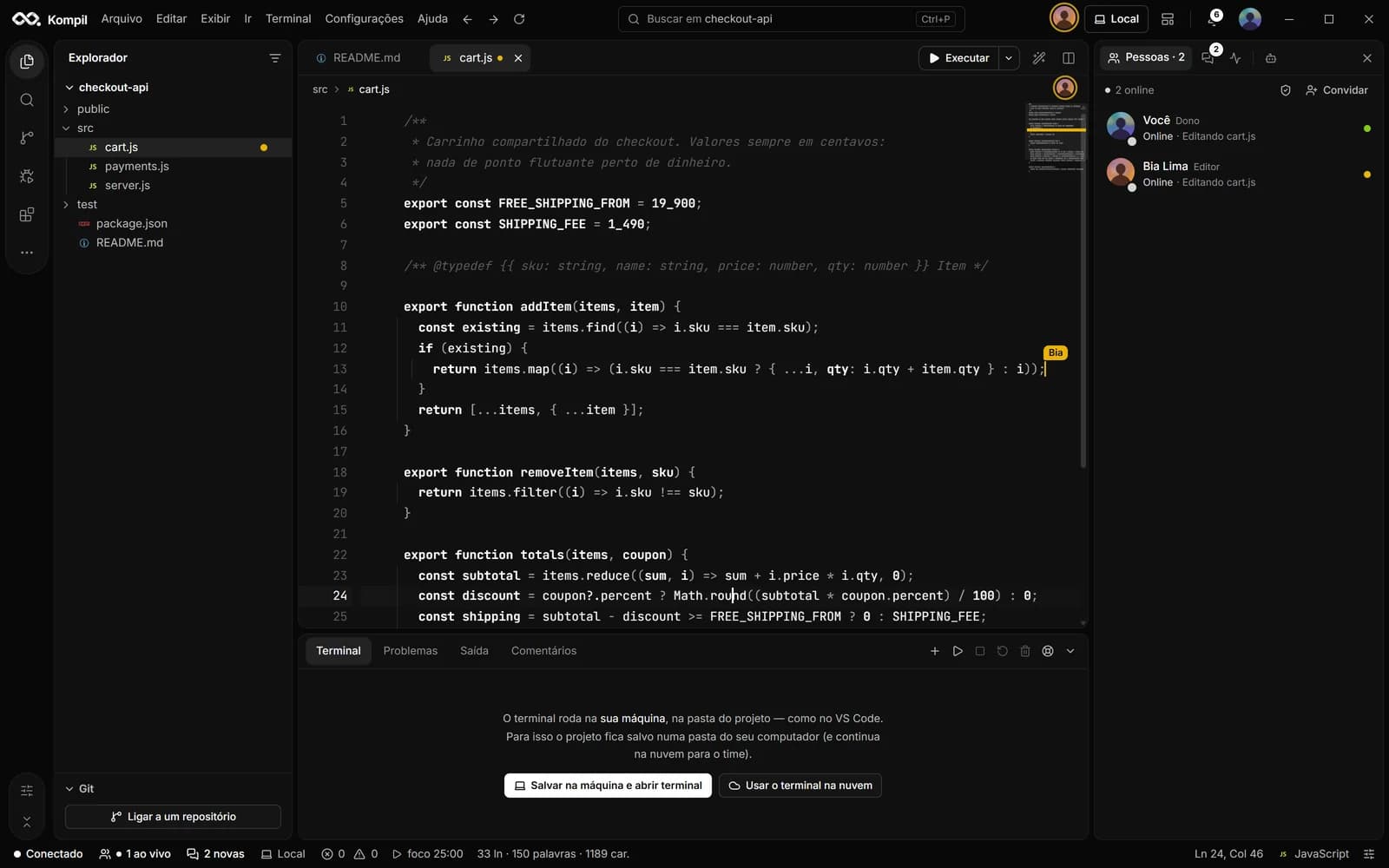
Edição ao vivo no mesmo arquivo
Várias pessoas editam o mesmo arquivo ao mesmo tempo e cada tecla aparece na hora para todos. O cursor de cada colega aparece com o nome; os avatares ficam no topo do arquivo e no painel Pessoas, com o arquivo em que cada um está.
- Testado com 12 pessoas no mesmo arquivo
- Minimapa com a posição de cada pessoa
- Modo sugestão para revisar antes de aplicar
- Papéis no projeto: dono, editor, visualizador e outros







Quem está no arquivo agora · 7
02 // Revisão
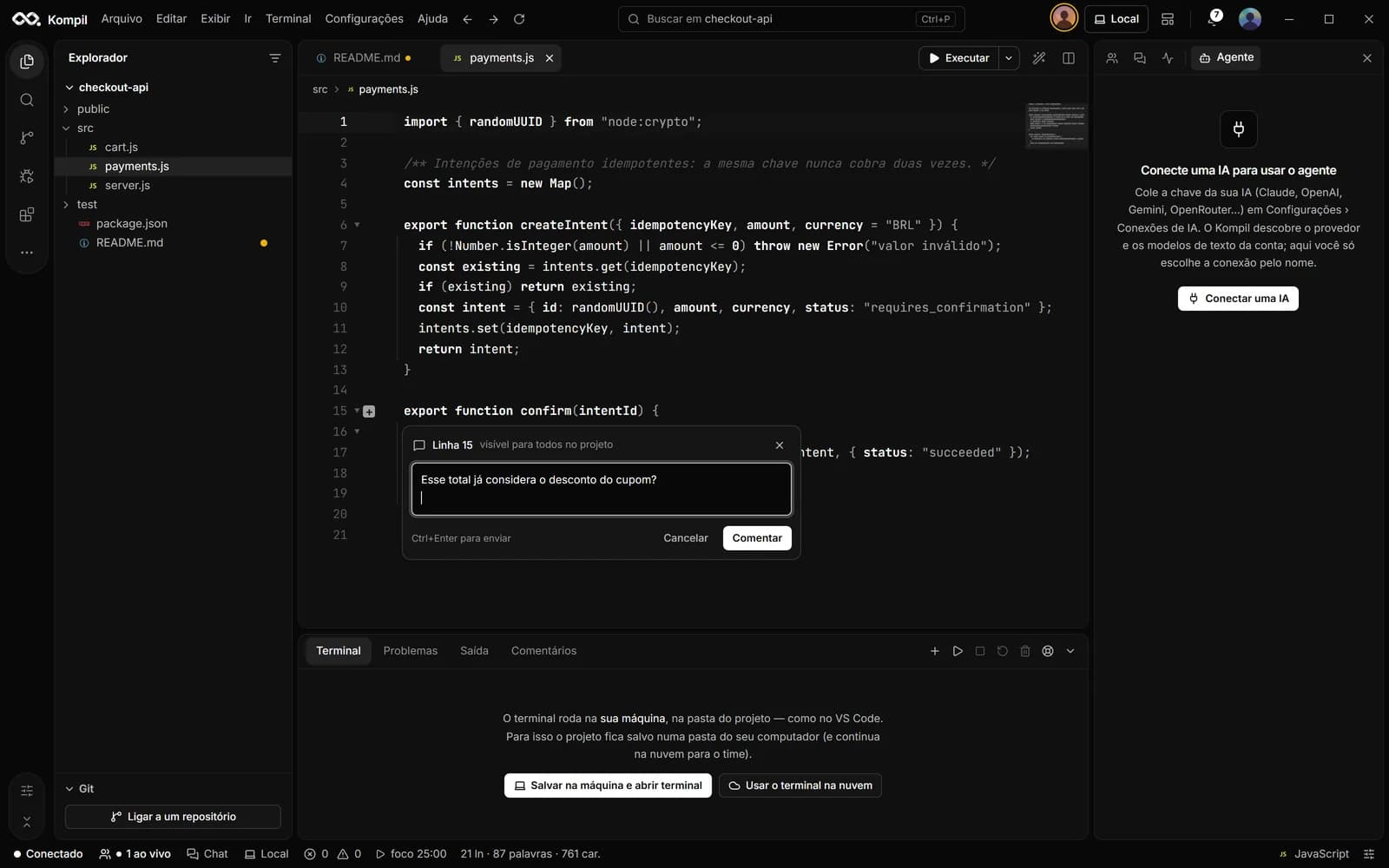
Comentários na linha
O “+” na margem abre uma conversa presa àquela linha, num cartão flutuante que não empurra o código. Dá para responder, resolver e reabrir; a aba Comentários reúne todos.
- Visível para todo o projeto
- Responder, resolver e reabrir
- Ctrl+Enter para enviar
03 // Conversa
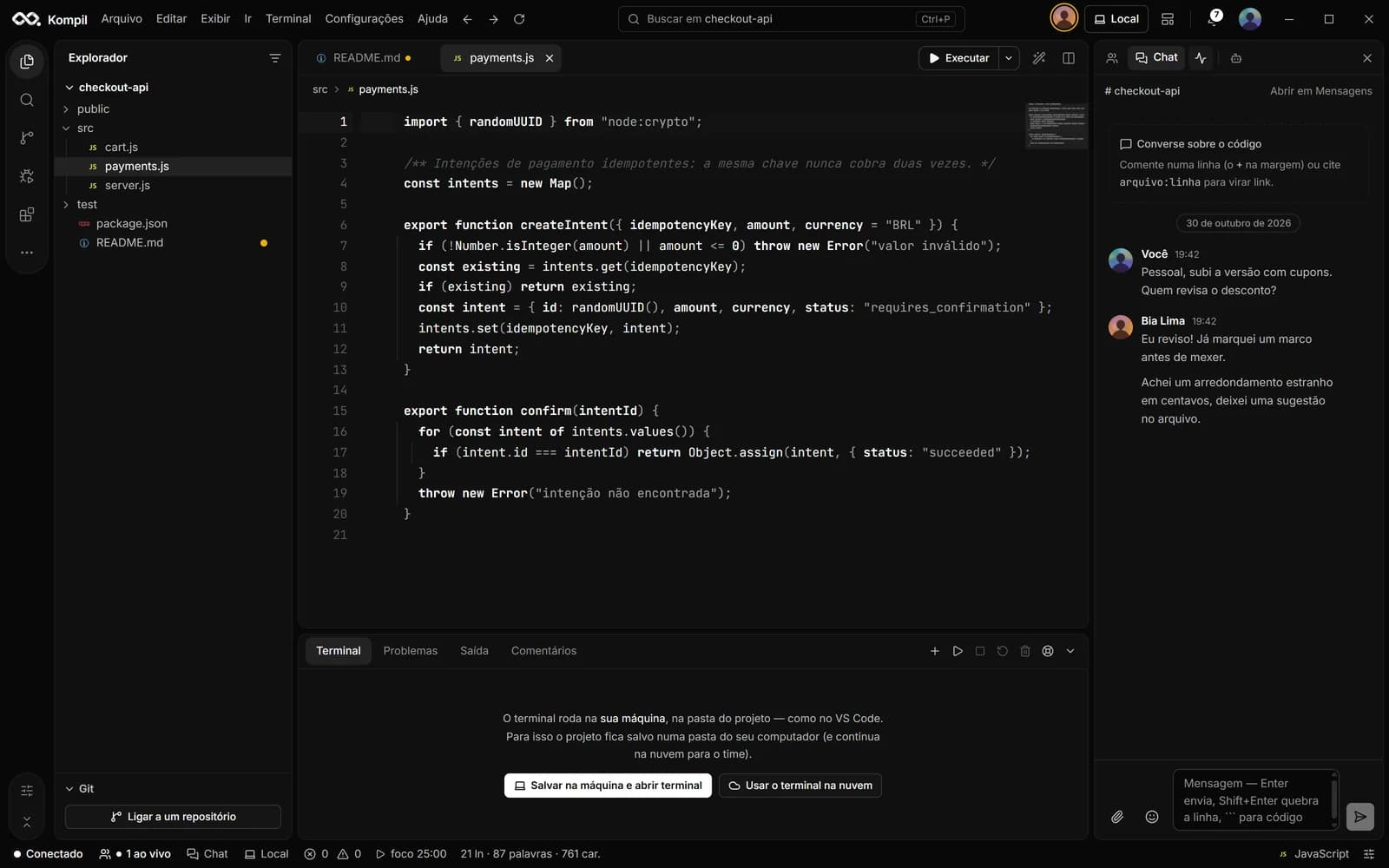
Chat do projeto ligado ao código
O chat do time fica na lateral direita, ao lado do editor. Trechos podem ser enviados pelo menu Editar › Enviar seleção ao chat do time, e referências como src/app.js:12 viram links para a linha.
- Mensagens em tempo real com fotos
- “No código agora”: o que foi comentado nos arquivos
- Notificações do sistema e balões
04 // Histórico
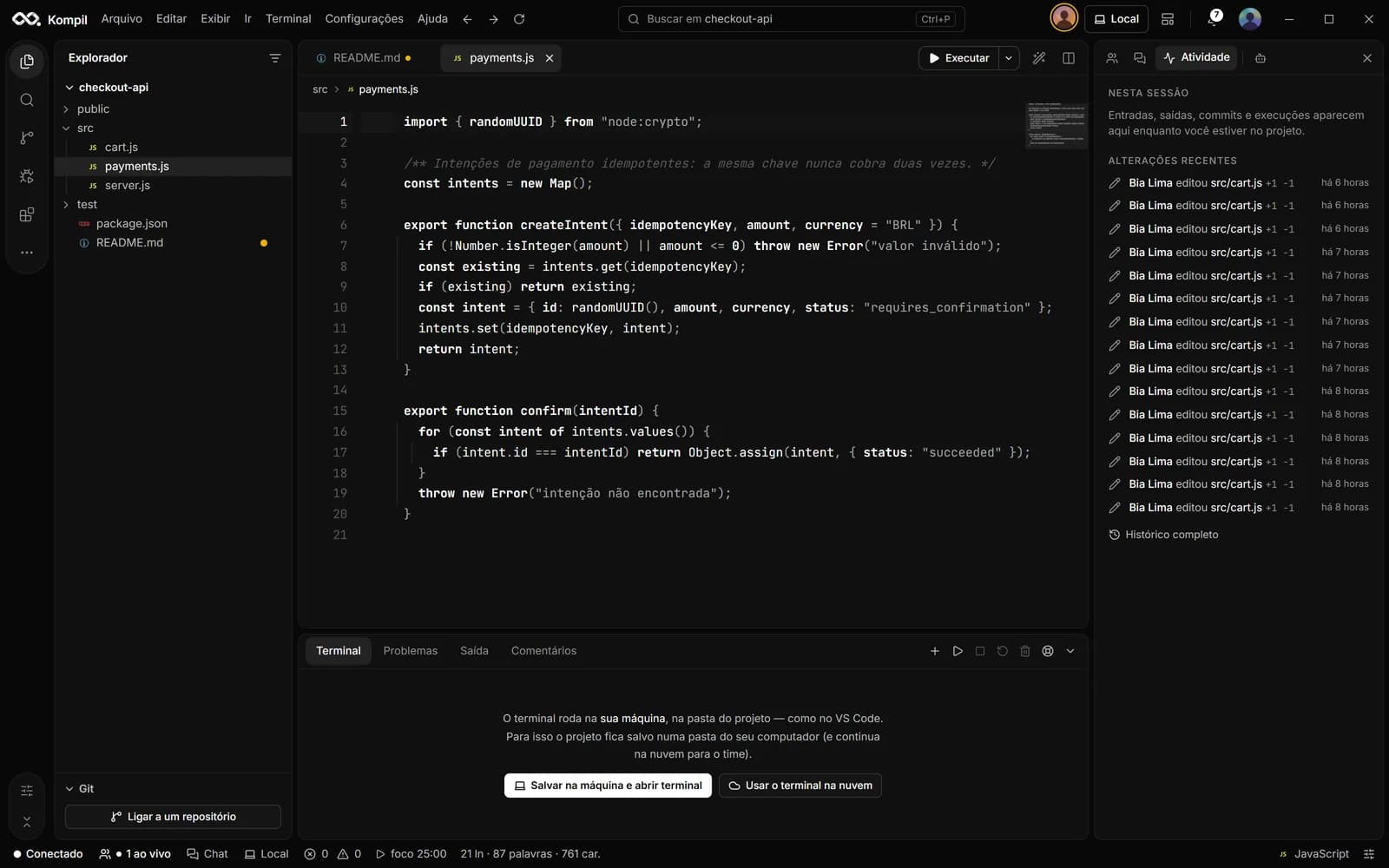
Atividade, marcos e replay
A aba Atividade mostra quem está aqui, o que aconteceu na sessão e as últimas alterações de cada pessoa. O histórico guarda quem mudou o quê sem precisar de commit, com marcos do projeto e o replay das sessões.
- Quem alterou cada arquivo e quando
- Marcos do projeto
- Replay das sessões de programação
05 // IA
Agente de código com a sua chave
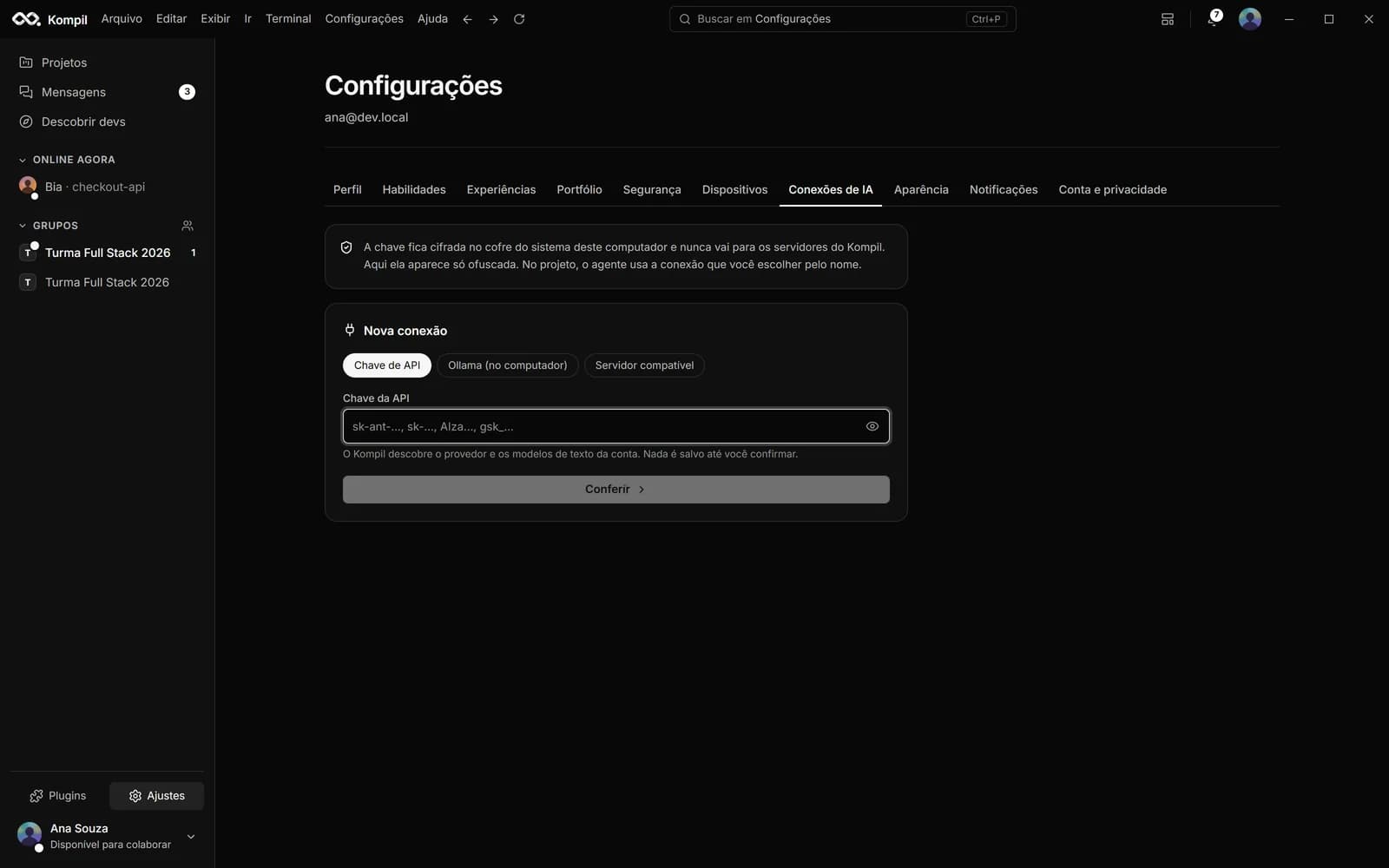
Conecte a chave da Anthropic, OpenAI, Google Gemini, OpenRouter, Groq, DeepSeek, Mistral ou xAI, use o Ollama no próprio computador ou qualquer serviço compatível com a API da OpenAI. O agente lê o projeto, cria e edita arquivos, roda comandos, faz commit e push e pode publicar pela CLI da Vercel, Netlify ou Firebase. Cada ação que muda algo mostra o diff ou o comando e pede permissão.
CtrlShiftA
- Modos: pedir permissão, aceitar edições, tudo liberado e só planejar
- Permitir, sempre nesta conversa, negar ou negar explicando
- Arquivos de segredo (.env, chaves) nunca são lidos pelo agente
- Limite mensal por conta de IA, com aviso aos 80%
06 // Navegação
Busca, paleta e menus como no VS Code
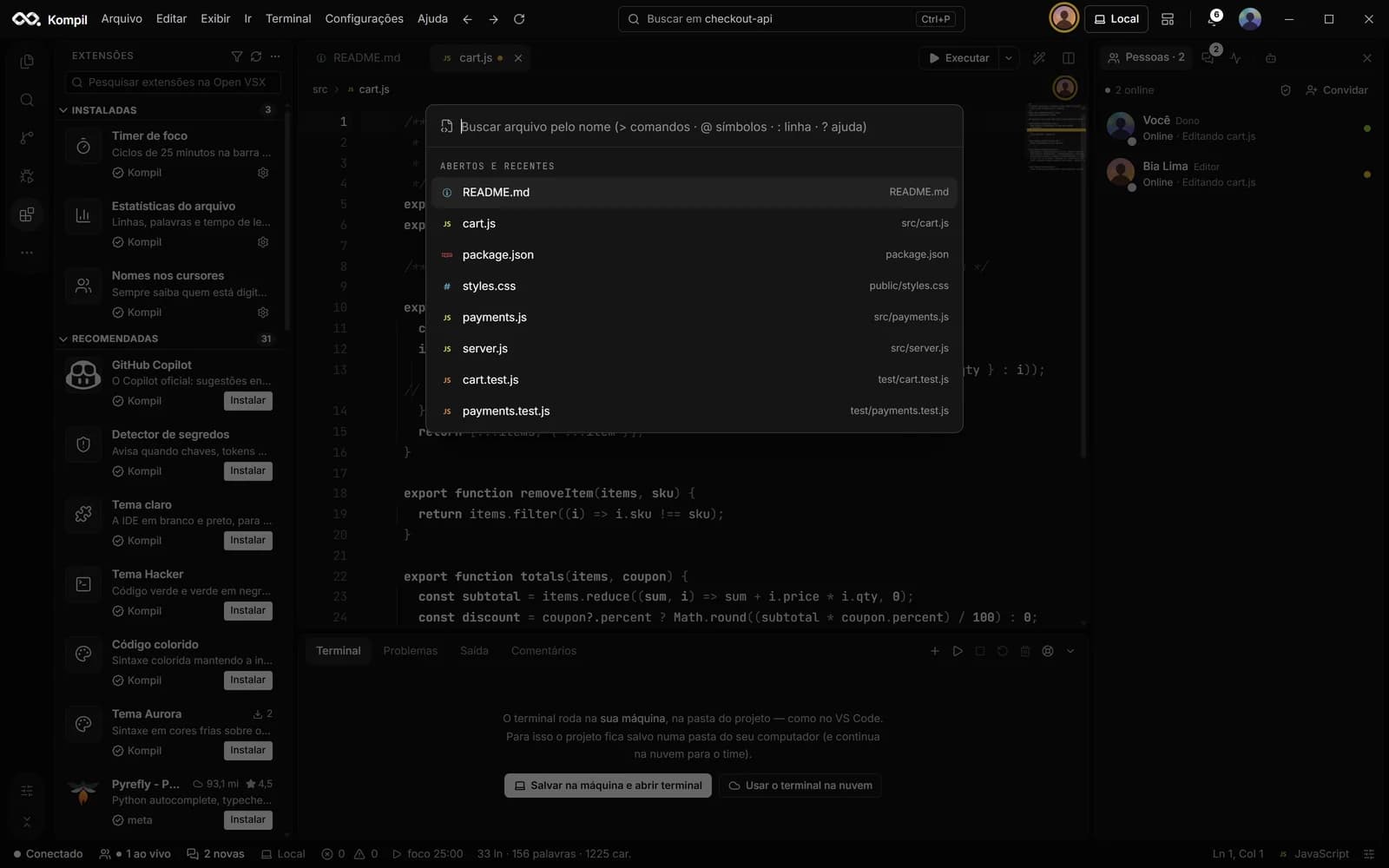
Arquivos, projetos e comandos num lugar só. Os menus Arquivo, Editar, Exibir, Ir, Terminal, Configurações e Ajuda seguem os do VS Code, com os mesmos atalhos.
CtrlP
- Ctrl+P arquivos e projetos · Ctrl+Shift+P comandos
- Ctrl+Shift+F texto em todos os arquivos
- Ctrl+Shift+O símbolos · Ctrl+G linha · Ctrl+\ dividir o editor
- Emmet, fechar e renomear tags, snippets
07 // Execução
Executar, depurar e rodar na sua máquina
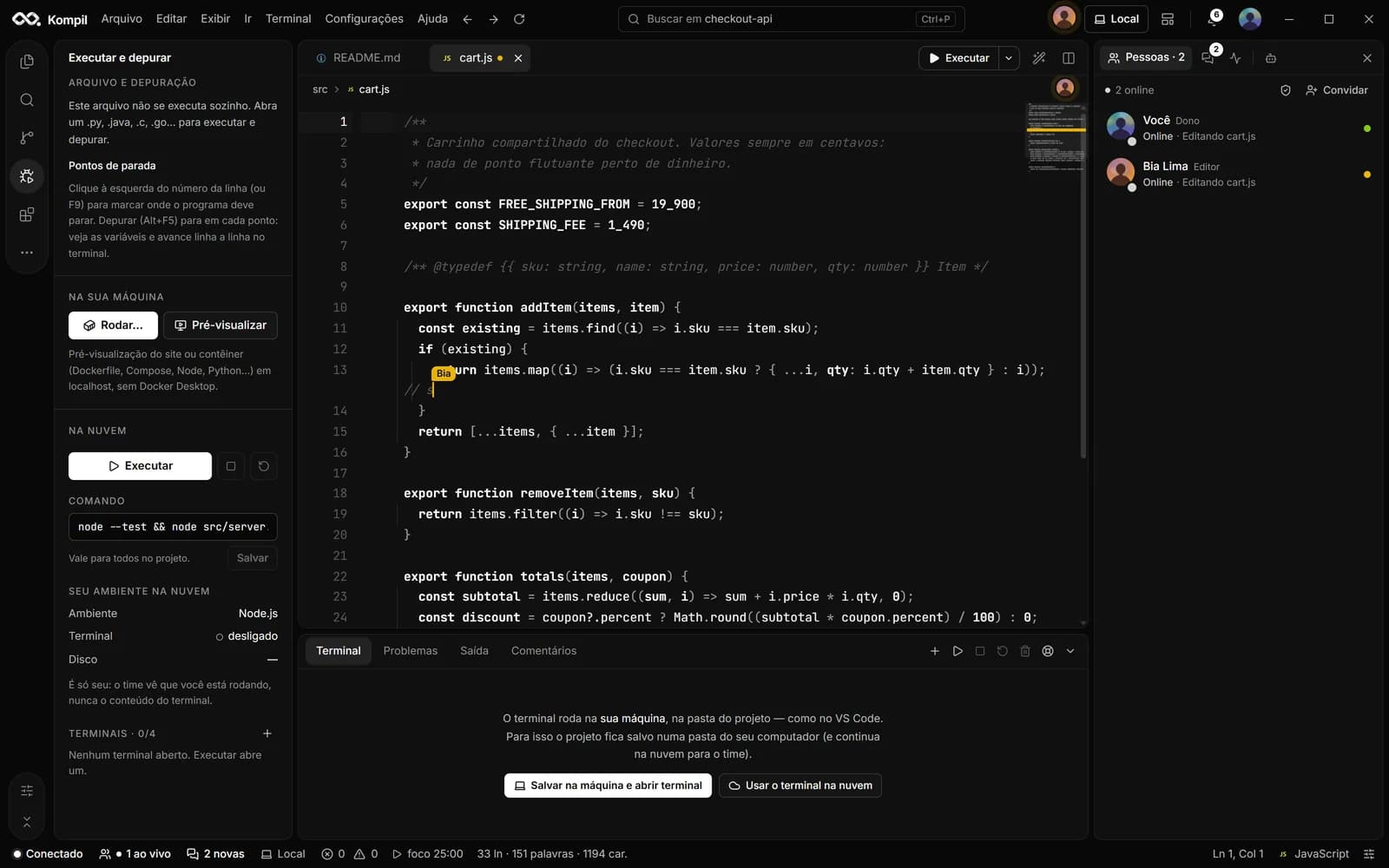
Executar (F5) roda o projeto; pontos de parada ficam ao lado do número da linha (F9). Com Salvar na máquina, o projeto vira uma pasta sincronizada e o terminal é local, como o do VS Code. No Windows, o Kompil Engine roda contêineres (Compose e Dockerfile) sem o Docker Desktop.
F5
- Terminal local: selecionar copia, botão direito cola
- Vários projetos rodando ao mesmo tempo, cada um na sua porta
- Ambiente na nuvem: planos Business e Enterprise
- Live Server: o site em localhost:5500, recarregando a cada alteração
- Vários terminais, Problemas e Saída no painel de baixo
08 // Git
Git com qualquer servidor
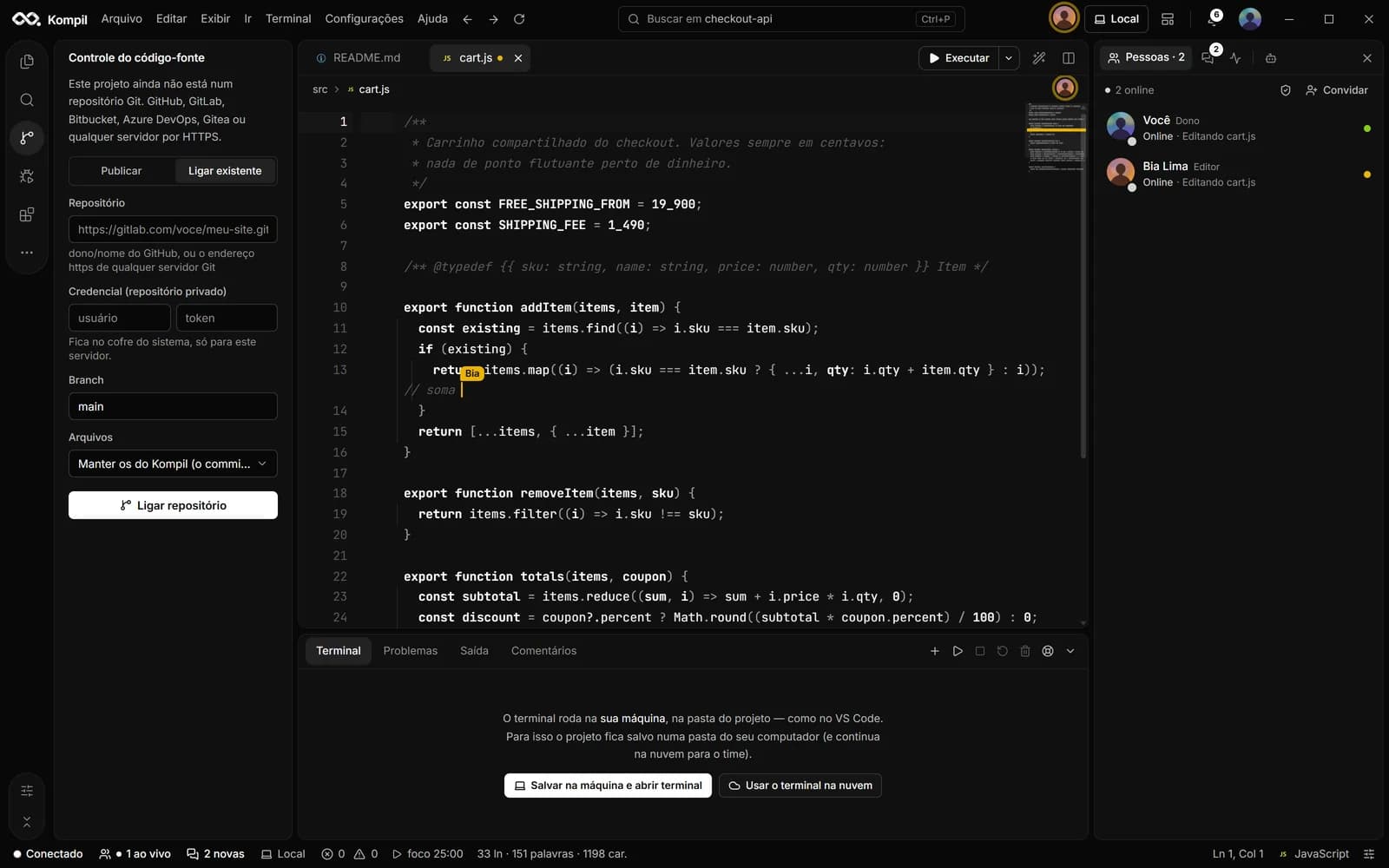
Publique o projeto num repositório novo ou ligue a um existente no GitHub, GitLab, Bitbucket, Azure DevOps, Gitea ou qualquer servidor por HTTPS. Veja as alterações com diff, prepare só o que vai no commit, faça commit e push, pull, histórico da branch e resolva conflitos.
- GitHub conectado pelo menu da foto (código de dispositivo)
- Credenciais no cofre do sistema, nunca na página
- Importar repositório do GitHub como projeto
09 // Extensões
Extensões do Kompil e do VS Code
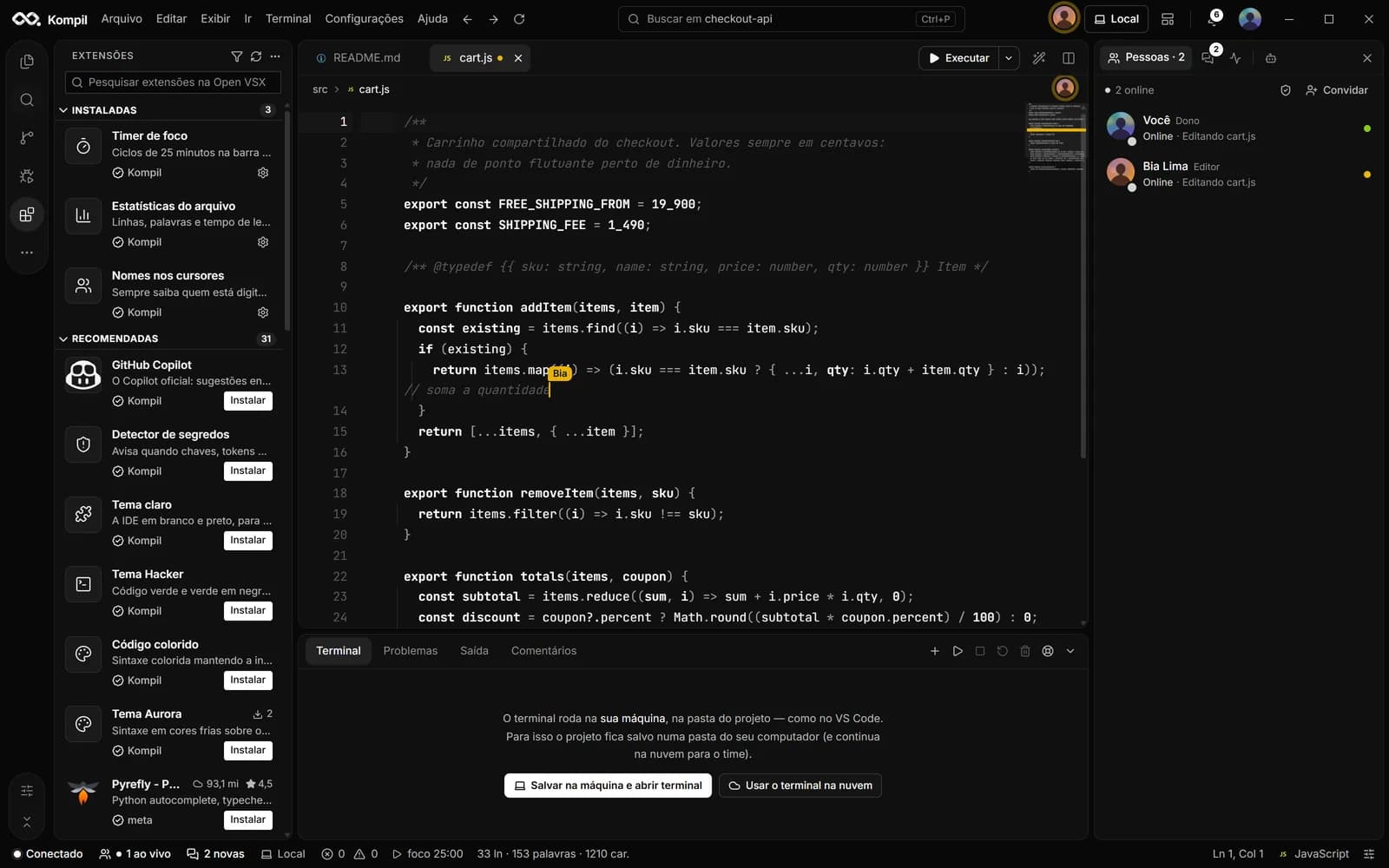
A tela de Extensões segue a do VS Code: instaladas, recomendadas e busca na Open VSX. O motor do VS Code embutido roda as extensões; a loja do Kompil soma 34 extensões oficiais, entre elas Claude, GitHub Copilot, Live Server, Docker, Java, Python e temas.
- Importe do VS Code, Cursor, VSCodium ou Windsurf
- Temas e snippets convertidos para a sua conta
10 // Aparência
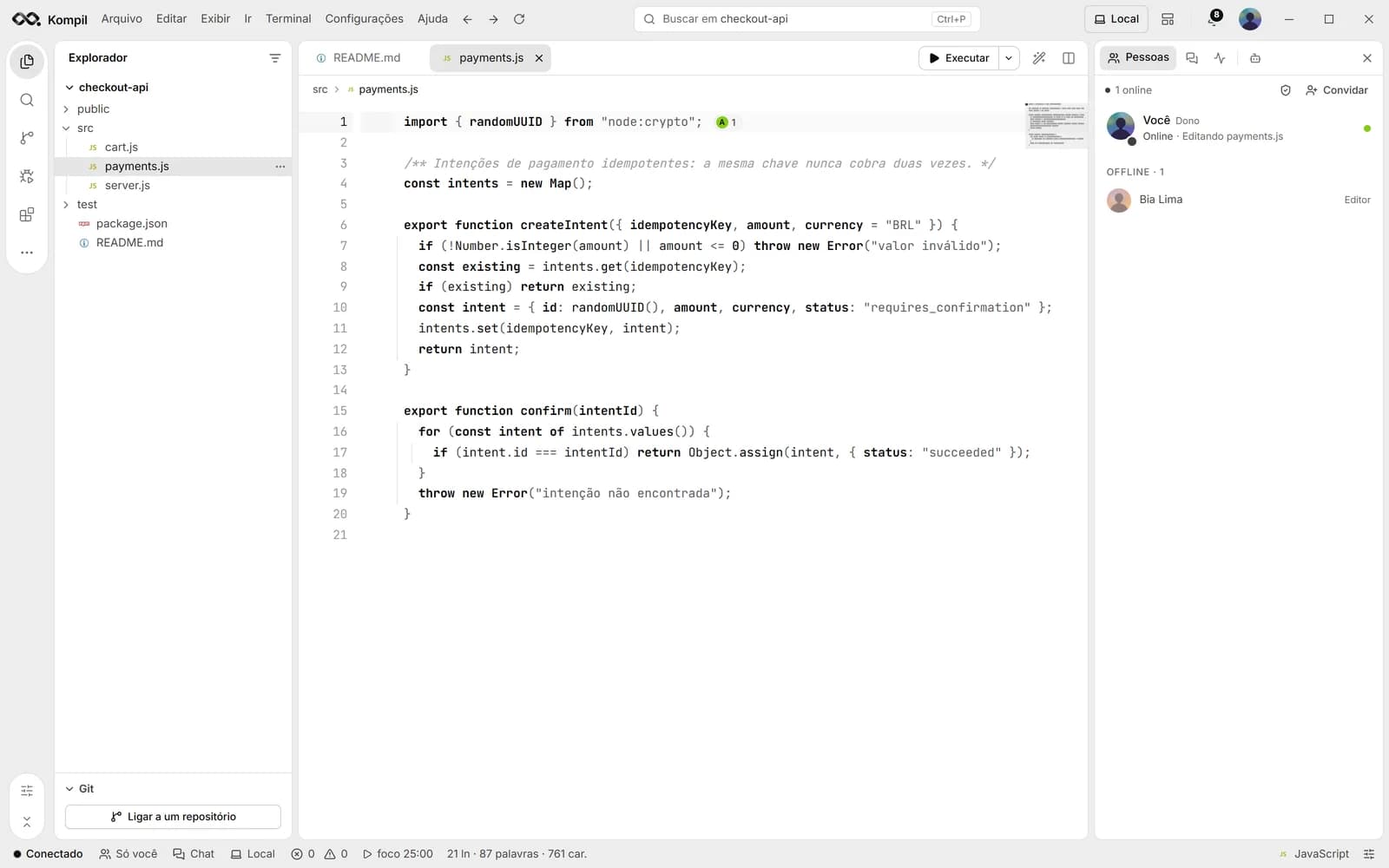
Temas que pintam a IDE inteira
O padrão é escuro, preto e branco. Temas da loja (Aurora, Hacker, Dracula, Nord, Tema claro…) e os instalados pela tela de Extensões mudam o editor, o terminal, os painéis e as vistas do motor do VS Code. Em Aparência, ajuste o zoom, a letra do editor e do terminal e a cor do ícone do app: o infinito em preto ou branco.
- Tema claro é uma extensão
- Cor da barra lateral e ícones de arquivo
- Zoom da interface e tamanho da letra
11 // Segurança
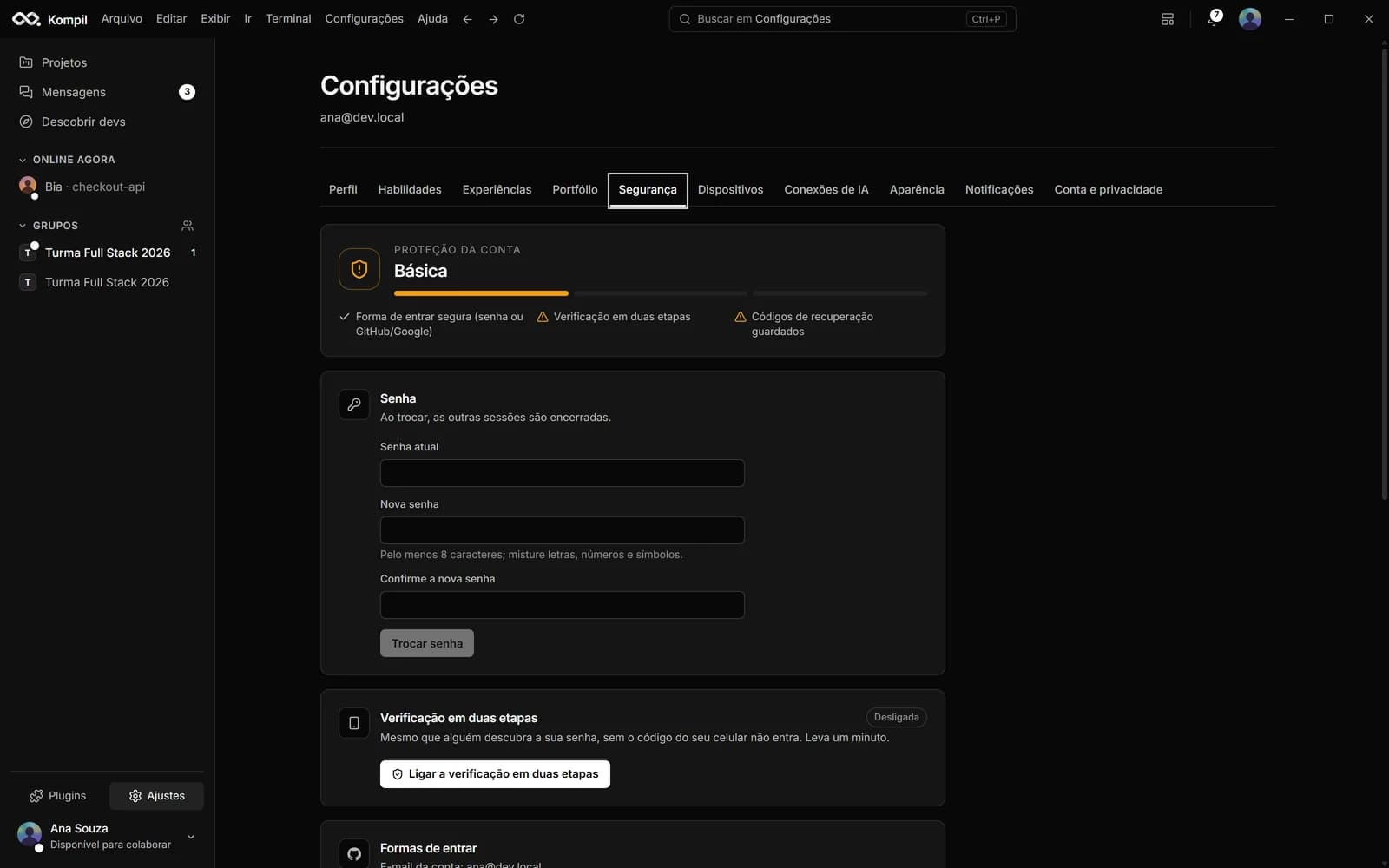
Segurança da conta
Verificação em duas etapas com app autenticador e códigos de recuperação, troca de senha que encerra as outras sessões, sair de todos os dispositivos e a atividade recente da conta. Cinco senhas erradas seguidas pausam o acesso por 5 minutos, com bloqueios maiores depois.
- Mensagens e código guardados criptografados
- Confirmação de e-mail por código e Esqueci a senha
- Instalador assinado, com hash publicado para conferir
// ia no kompil
As IAs que você já usa, dentro da IDE.
O Kompil Code não prende você a um modelo. Use as extensões oficiais do GitHub Copilot e do Claude Code ou conecte a chave de qualquer provedor ao agente de código. Se a API for compatível com a da OpenAI, funciona — para código e para texto.
Agente de código com a sua chave
Lê o projeto, edita, roda comandos e faz commit — pedindo permissão a cada passo.
- OpenAIModelos GPT
- AnthropicModelos Claude
- Google GeminiModelos Gemini
- xAIModelos Grok
- DeepSeekModelos DeepSeek
- MistralModelos Mistral
- GroqModelos abertos na nuvem
- OpenRouterVários provedores numa chave
Extensões oficiais
As mesmas do VS Code, rodando no motor embutido.
- GitHub CopilotSugestões enquanto você digita e o Copilot Chat
- Claude CodeO agente da Anthropic no painel do Claude
Modelos no seu computador
Com o Ollama, a IA roda na sua máquina: o código não sai dela.
- OllamaModelos locais
- LlamaDa Meta, pelo Ollama, Groq ou OpenRouter
- QwenPelo Ollama ou OpenRouter
- A chave fica criptografada no cofre do sistema, não no servidor
- Você vê o diff ou o comando antes de cada ação
- Limite mensal por conta de IA, com aviso aos 80%
// desktop × web
A web edita e conversa. O app é o Kompil completo.
| Recurso | Desktop | Web |
|---|---|---|
| Editor colaborativo em tempo real, presença e modo sugestão | ||
| Mensagens, grupos e chat do projeto | ||
| Terminal e execução | Só o terminal na nuvem | |
| Agente de IA, Claude e GitHub Copilot | ||
| Git (commit, push, pull, importar repositório) | ||
| Histórico, marcos e replay | ||
| Extensões e temas | ||
| Salvar na máquina e trabalhar sem internet | ||
| Rede de devs (perfil, descobrir, grupos) |
// conta gratuita
Entre na órbita.
Criar a conta é grátis. Baixe o app para Windows ou entre pela web para editar e conversar de qualquer lugar.
- A chave da IA é suaFica cifrada no cofre do sistema, não no servidor.
- Funciona sem internetCom o projeto salvo na máquina, tudo sincroniza depois.
- Extensões do VS CodeTemas, snippets e extensões vêm com você.
- Atualiza sozinhoVersões novas em segundo plano.
Windows 10 e 11 (64 bits) · macOS e Linux em breve