// tutorial
Do download ao primeiro projeto em equipe.
O passo a passo com as telas do app. Na primeira vez, o próprio Kompil abre um tour guiado de oito passos — e ele pode ser revisto em Ajuda › Tutorial do Kompil.
- 01
Baixe e instale
Na página Baixar deste site, escolha Windows: o instalador baixa na hora. Abra o Kompil-Setup.exe; se o Windows mostrar “O Windows protegeu o computador”, clique em Mais informações → Executar assim mesmo. Aceite os termos, escolha a pasta e os atalhos: o Kompil abre sozinho e as próximas versões chegam pela atualização automática.
- Windows 10 e 11 (64 bits)
- ~600 MB livres
- Contêineres: WSL 2 (o Kompil Engine instala o resto)
- 02
Entre ou crie a sua conta
O app pede uma conta para começar. Entre com o seu e-mail ou crie uma conta grátis: o código de confirmação chega por e-mail. Depois, quatro perguntas rápidas de boas-vindas ajustam o app para você.
Entre ou crie a sua conta
- 03
Faça o tour guiado
Na primeira vez, um tour de um minuto acende cada parte importante da tela com uma seta e uma explicação: onde criar projetos, a busca, os menus, temas e layout, a sua conta e o que há dentro de um projeto. Dá para pular a qualquer momento.
Faça o tour guiado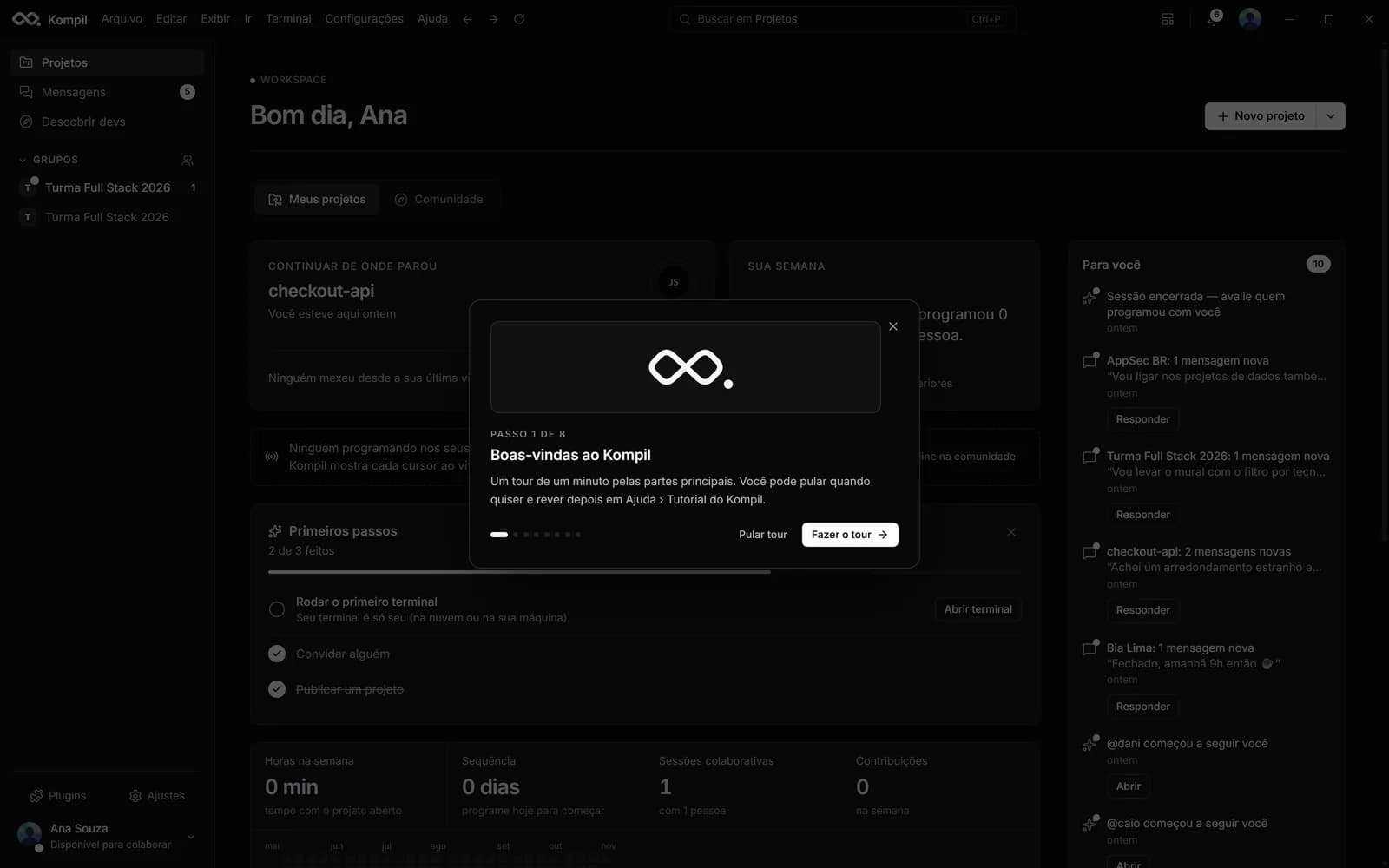
- 04
Crie ou importe um projeto
“Tudo começa aqui”: crie um projeto a partir de um modelo, importe um repositório do GitHub ou uma pasta do seu computador. Se a pasta tiver .git com remoto e o GitHub estiver conectado, o repositório liga sozinho.
- Atalho: Ctrl+Alt+N
Crie ou importe um projeto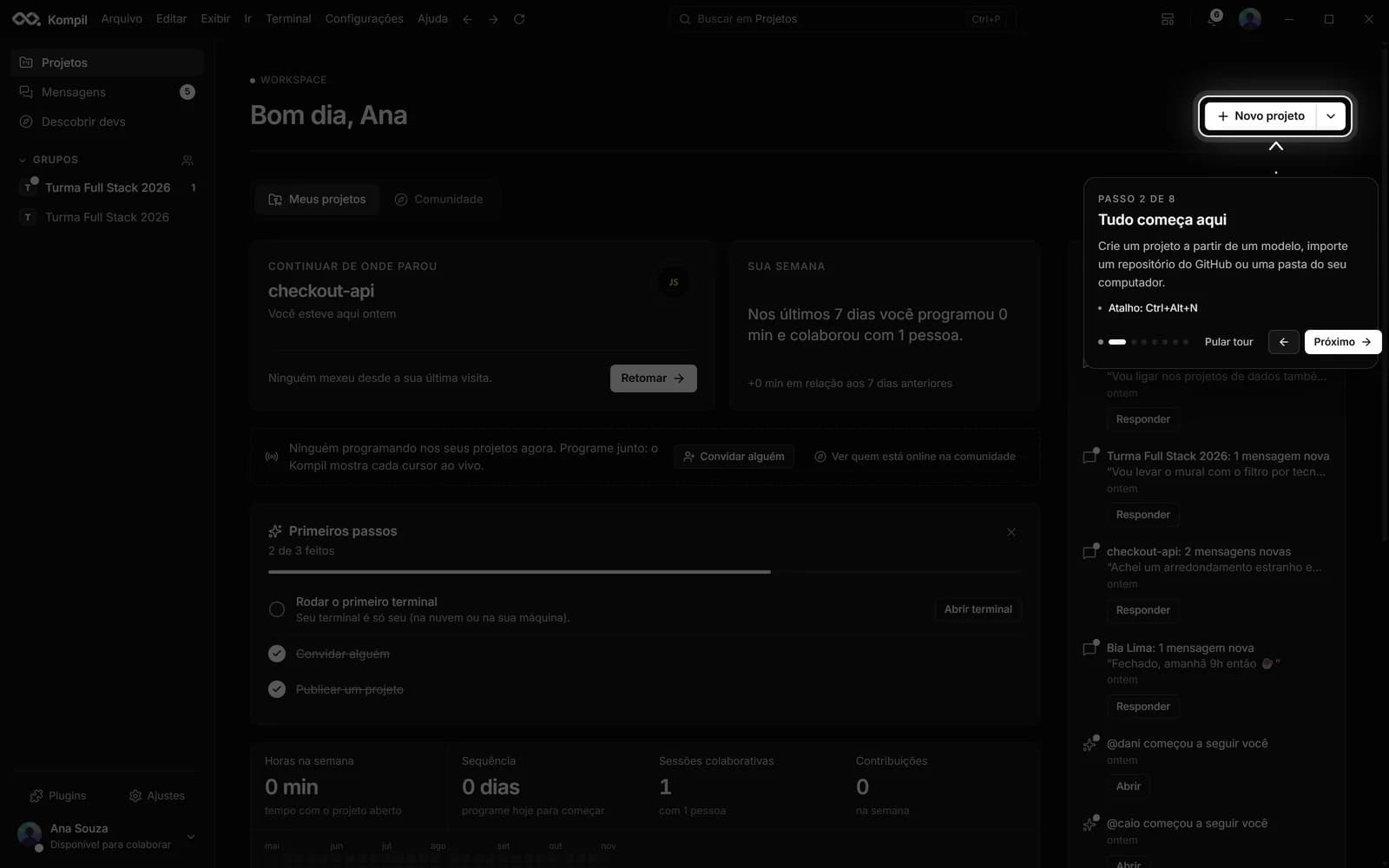
- 05
Encontre qualquer coisa
Arquivos, projetos e comandos num lugar só, na busca da barra de título.
- Arquivos e projetos: Ctrl+P
- Todos os comandos: Ctrl+Shift+P
Encontre qualquer coisa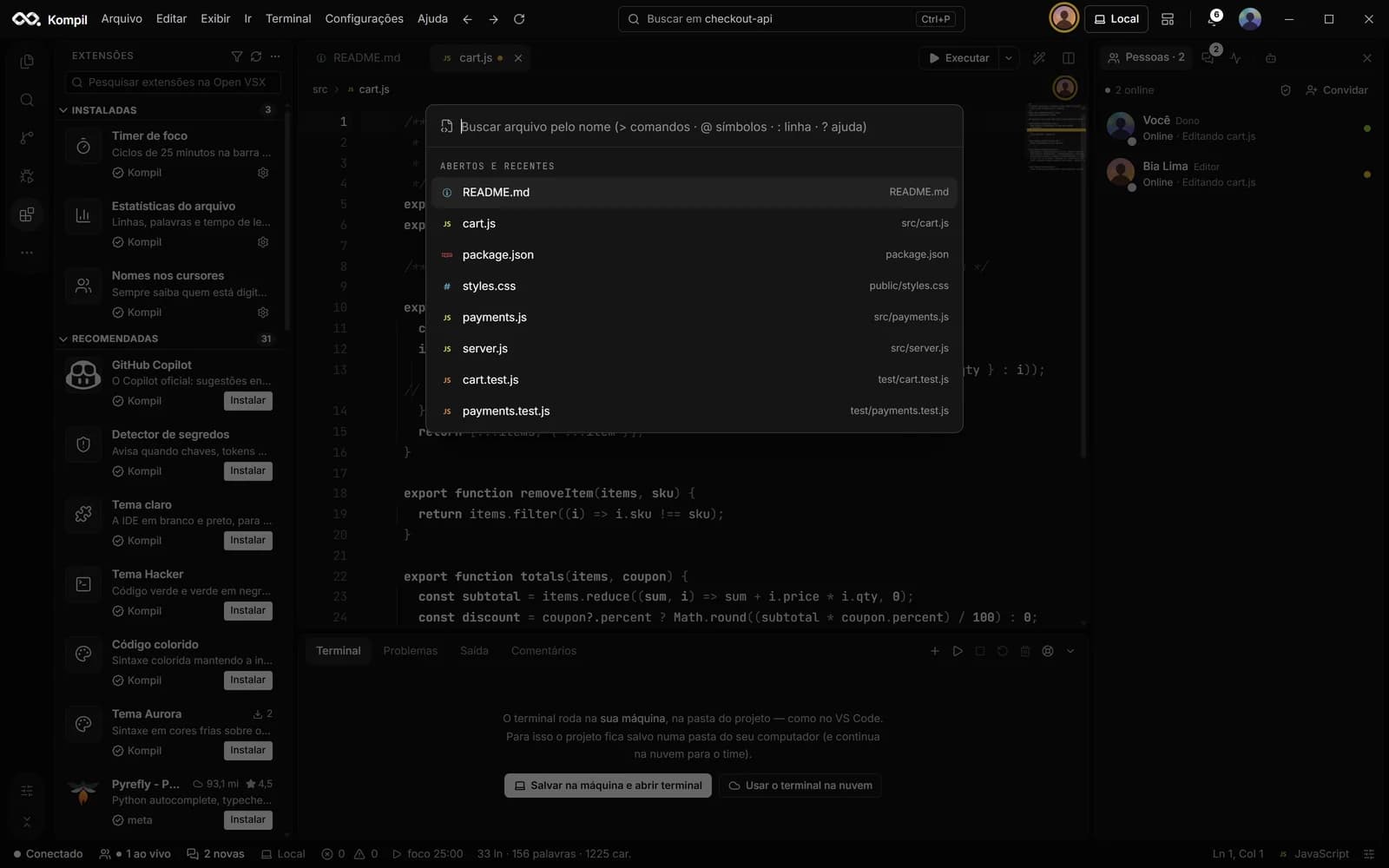
- 06
Convide o time e programe junto
No painel Pessoas, Convidar gera o convite com o papel de cada um. Quem entra aparece com o cursor e o nome no arquivo em que está, e o clique no avatar leva até o cursor da pessoa.
Quem está no arquivo agora · 7
Convide o time e programe junto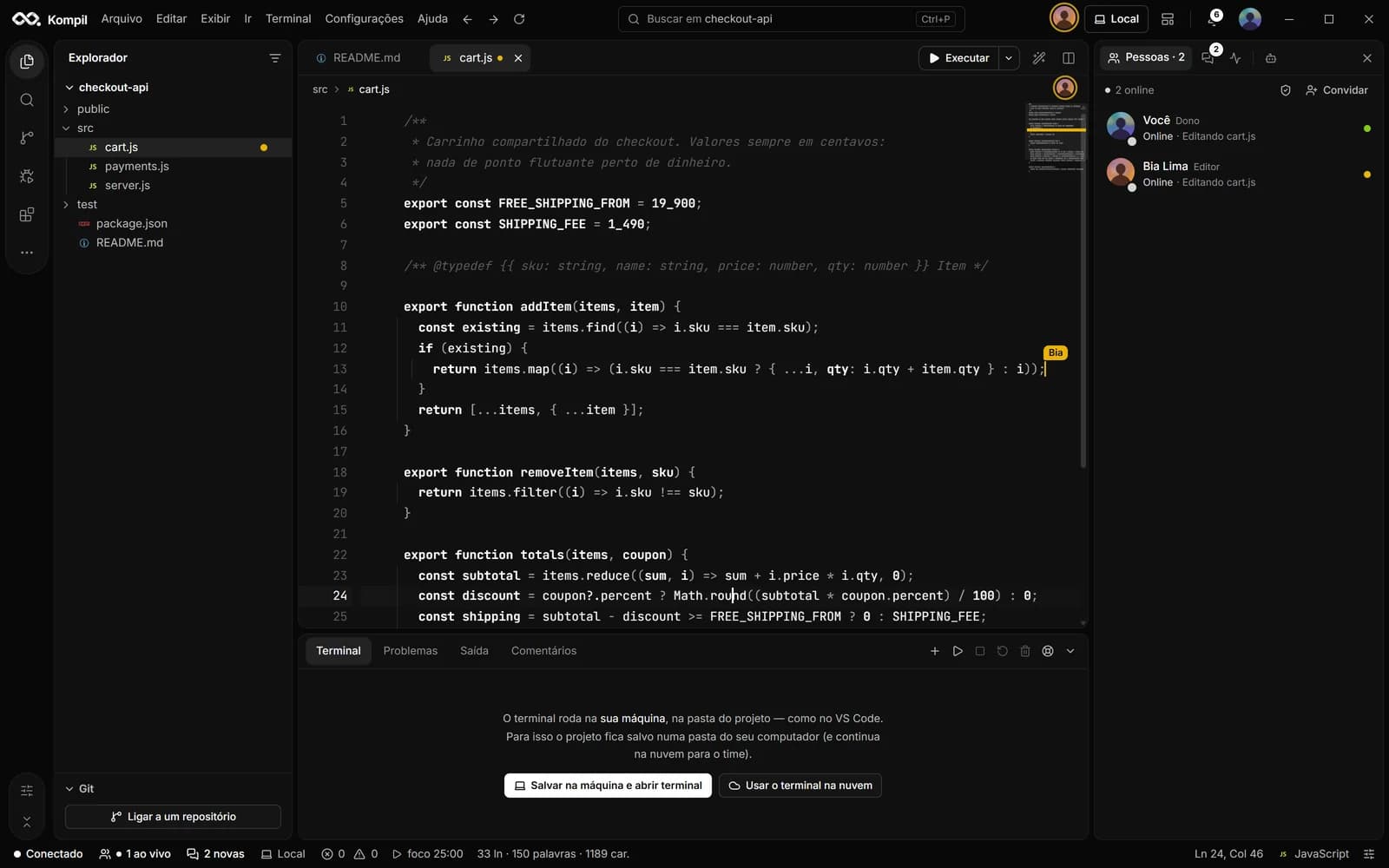
- 07
Comente na linha e converse
Passe o mouse na margem e clique no “+” para comentar uma linha; Ctrl+Enter envia. O chat do projeto fica na lateral direita.
Comente na linha e converse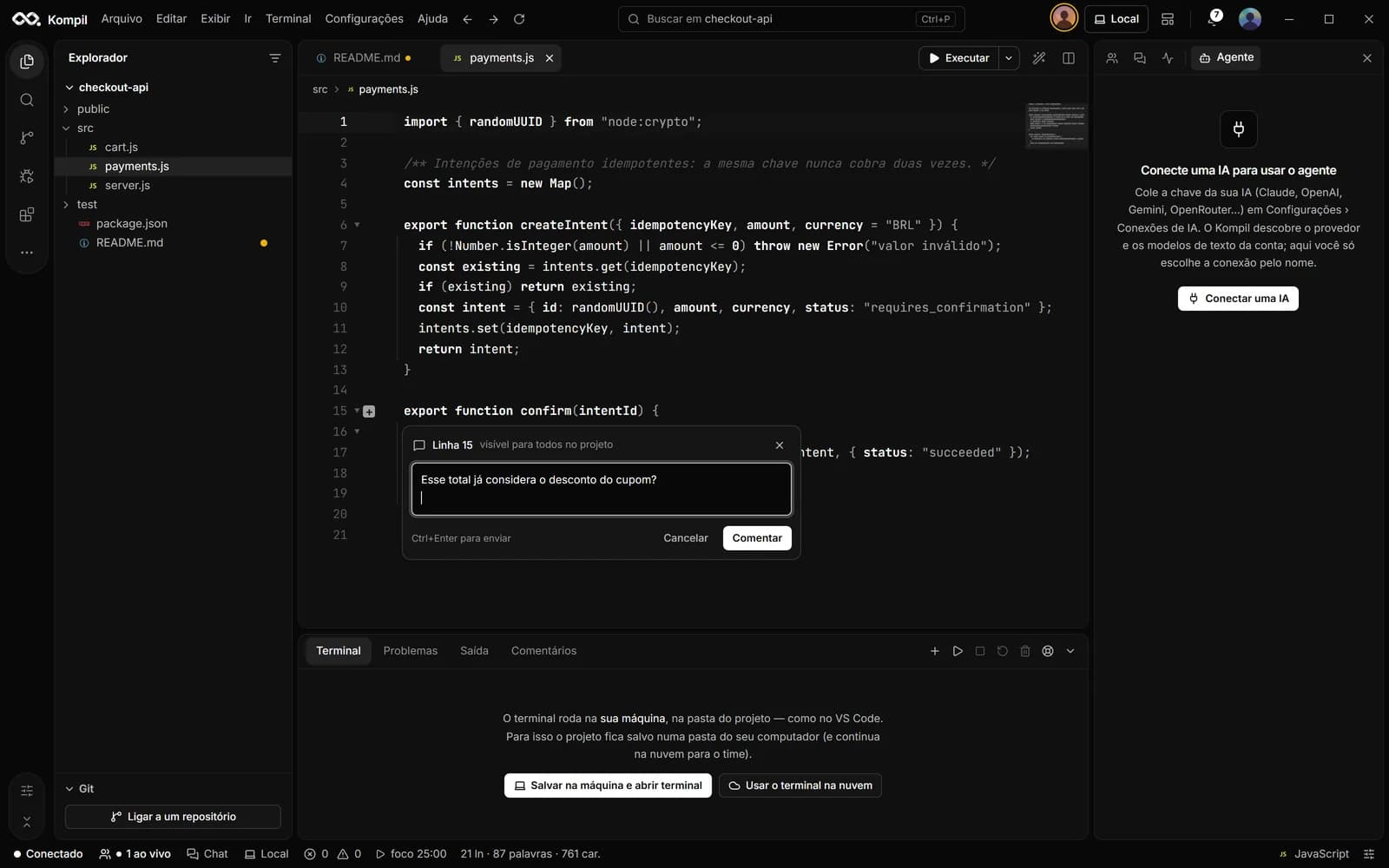
- 08
Rode e depure
Executar (F5) roda o projeto; o terminal fica embaixo (Ctrl+`). Para pausar, clique ao lado do número da linha ou use F9 para um ponto de parada.
Rode e depure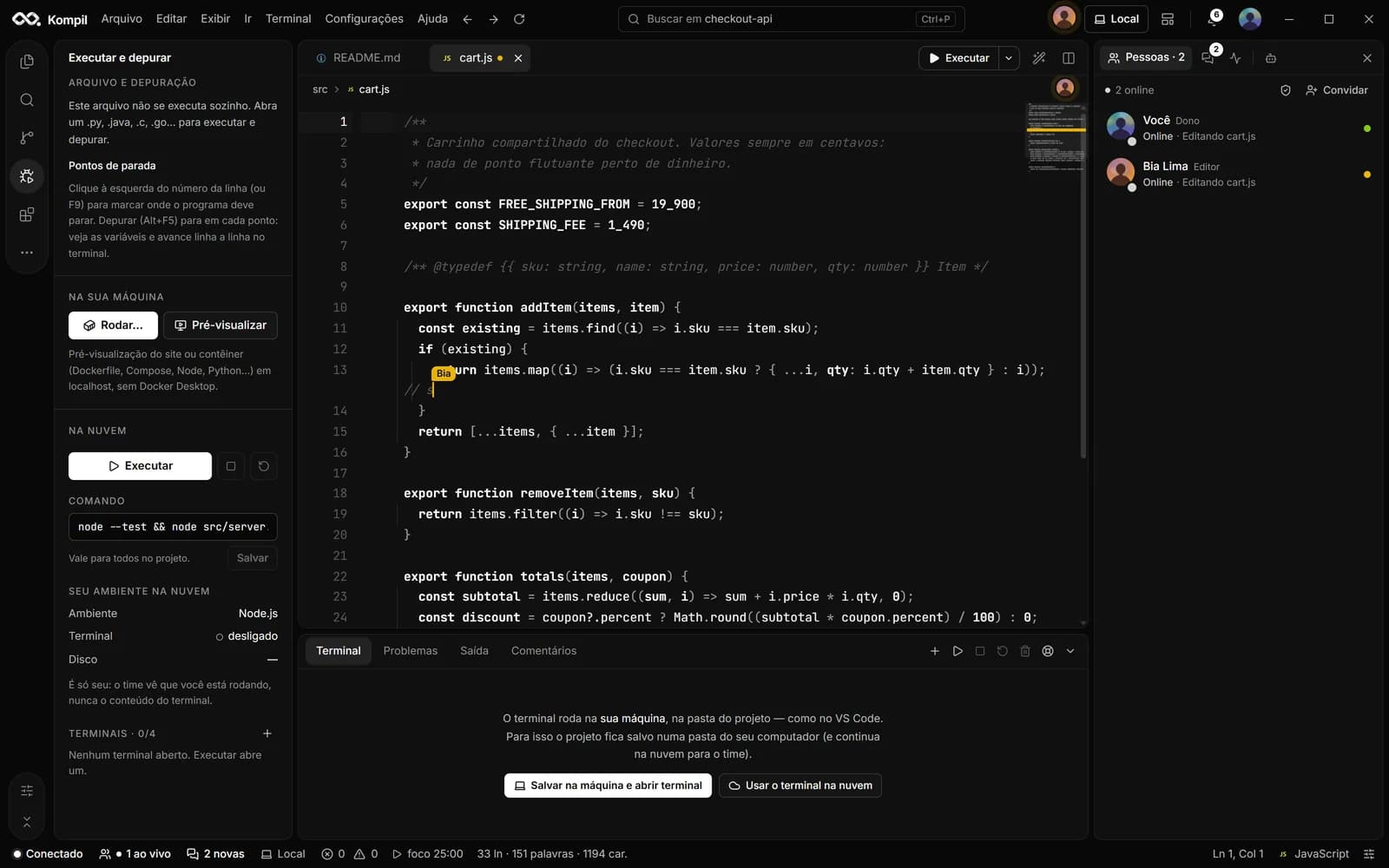
- 09
Ligue o Git
Em Controle do código-fonte, publique o projeto num repositório novo ou ligue a um existente. O GitHub se conecta pelo menu da foto, com um código de dispositivo.
Ligue o Git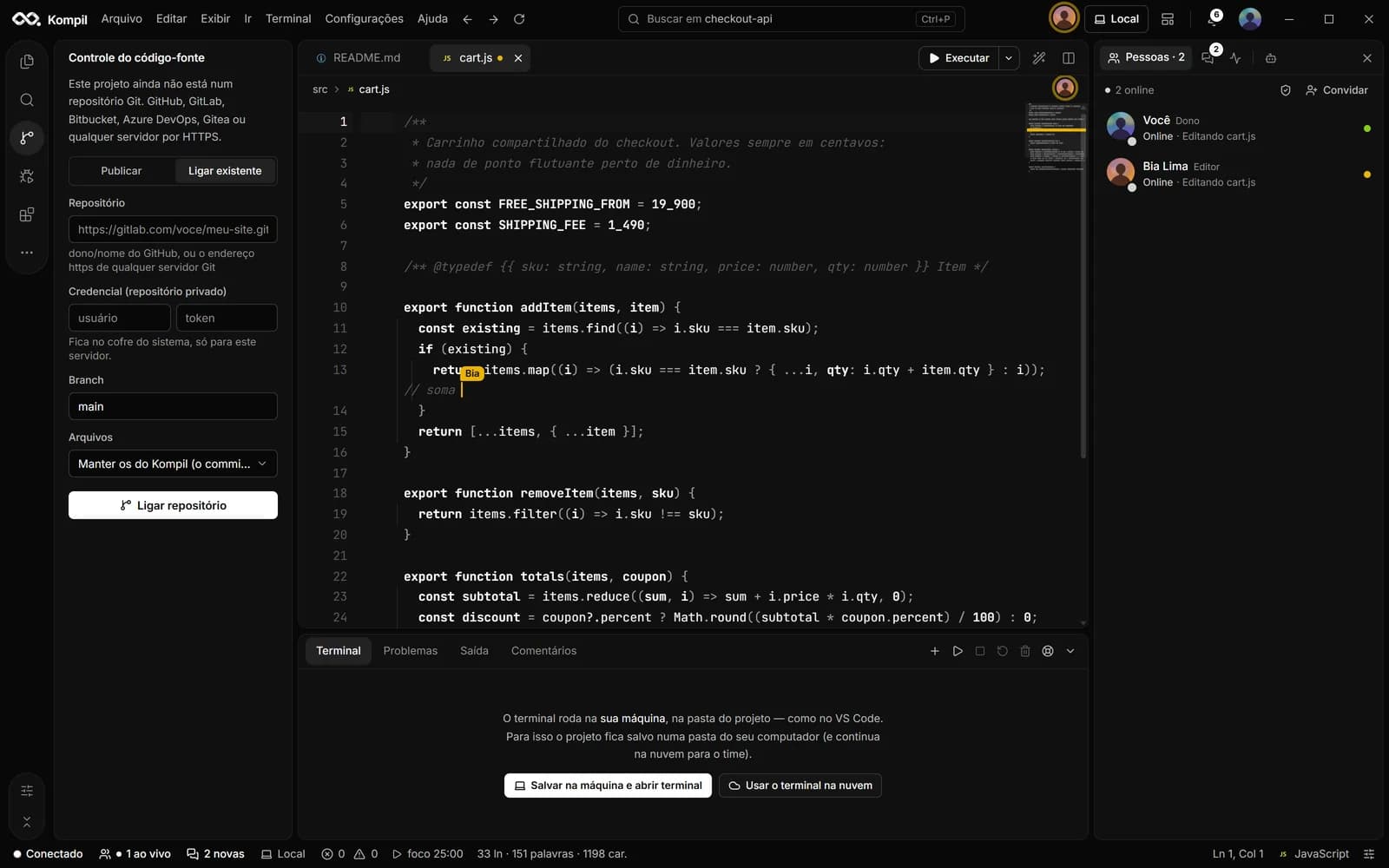
- 10
Conecte a sua IA
Em Configurações › Conexões de IA, cole a chave: o Kompil mostra o provedor e os modelos de texto da sua conta, você escolhe o modelo e dá um nome à conexão. No agente, basta escolher a conexão pelo nome. A chave fica cifrada só no seu computador.
Conecte a sua IA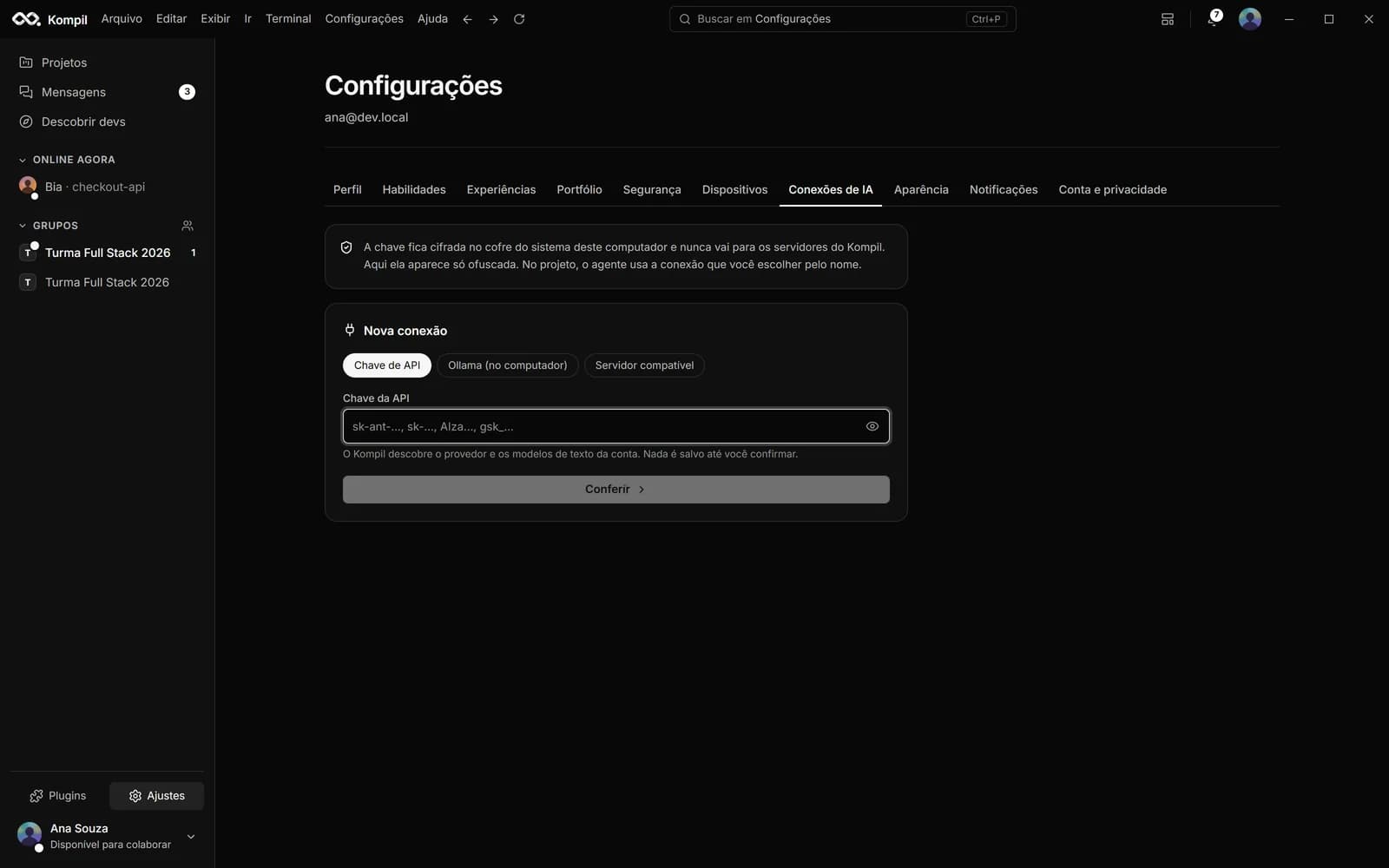
- 11
Deixe com a sua cara
Troque o tema da IDE inteira, mostre ou esconda as barras laterais e o terminal, e escolha a cor do ícone do app em Configurações › Aparência.
Deixe com a sua cara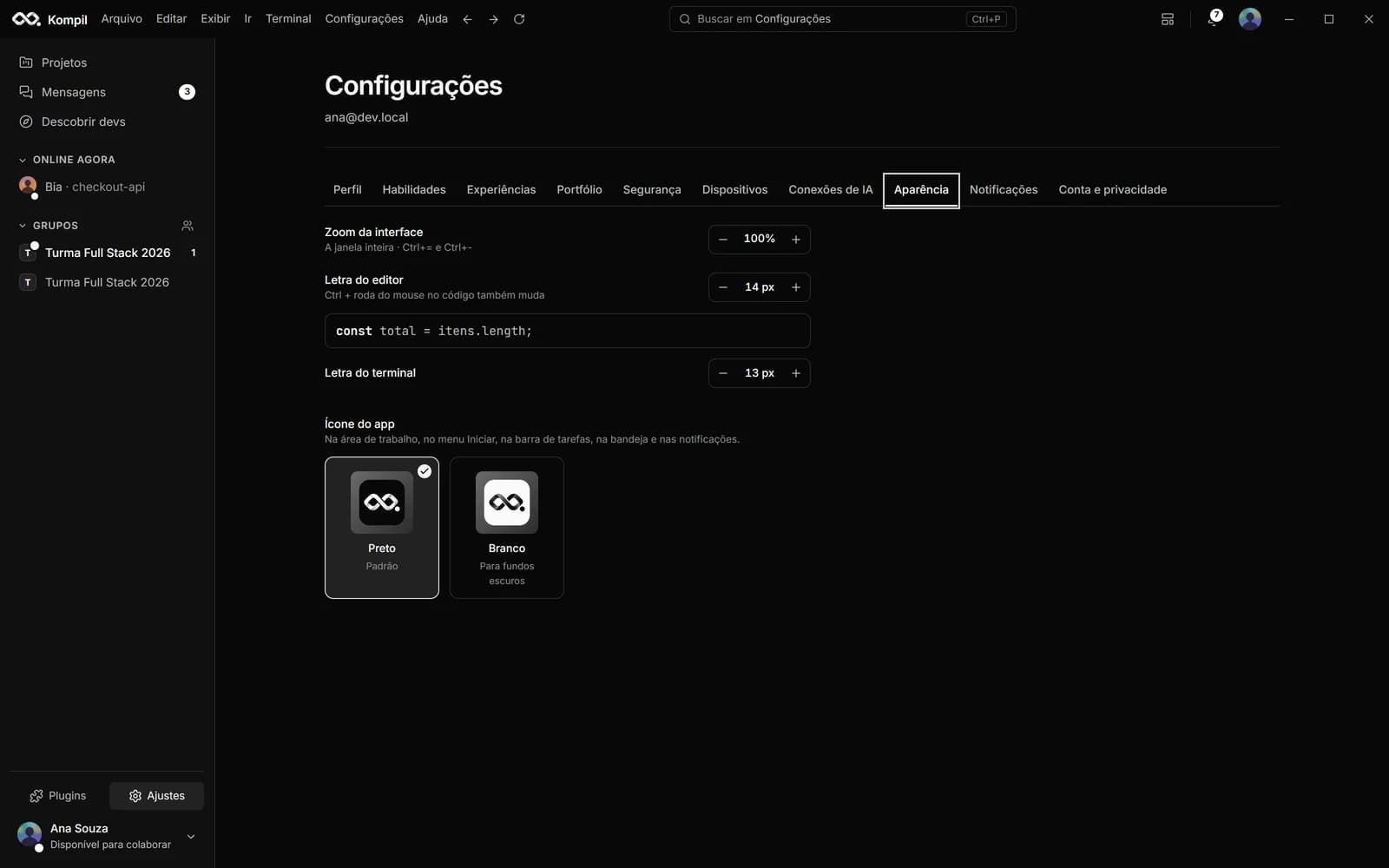







// ajuda › tutorial do kompil
O tour guiado, passo a passo
Na primeira vez, a tela escurece e a parte importante acende com uma seta e uma explicação. Alguns passos pedem o clique; dá para pular a qualquer momento.
passo 1 de 8
Boas-vindas ao Kompil
passo 2 de 8
Tudo começa aqui
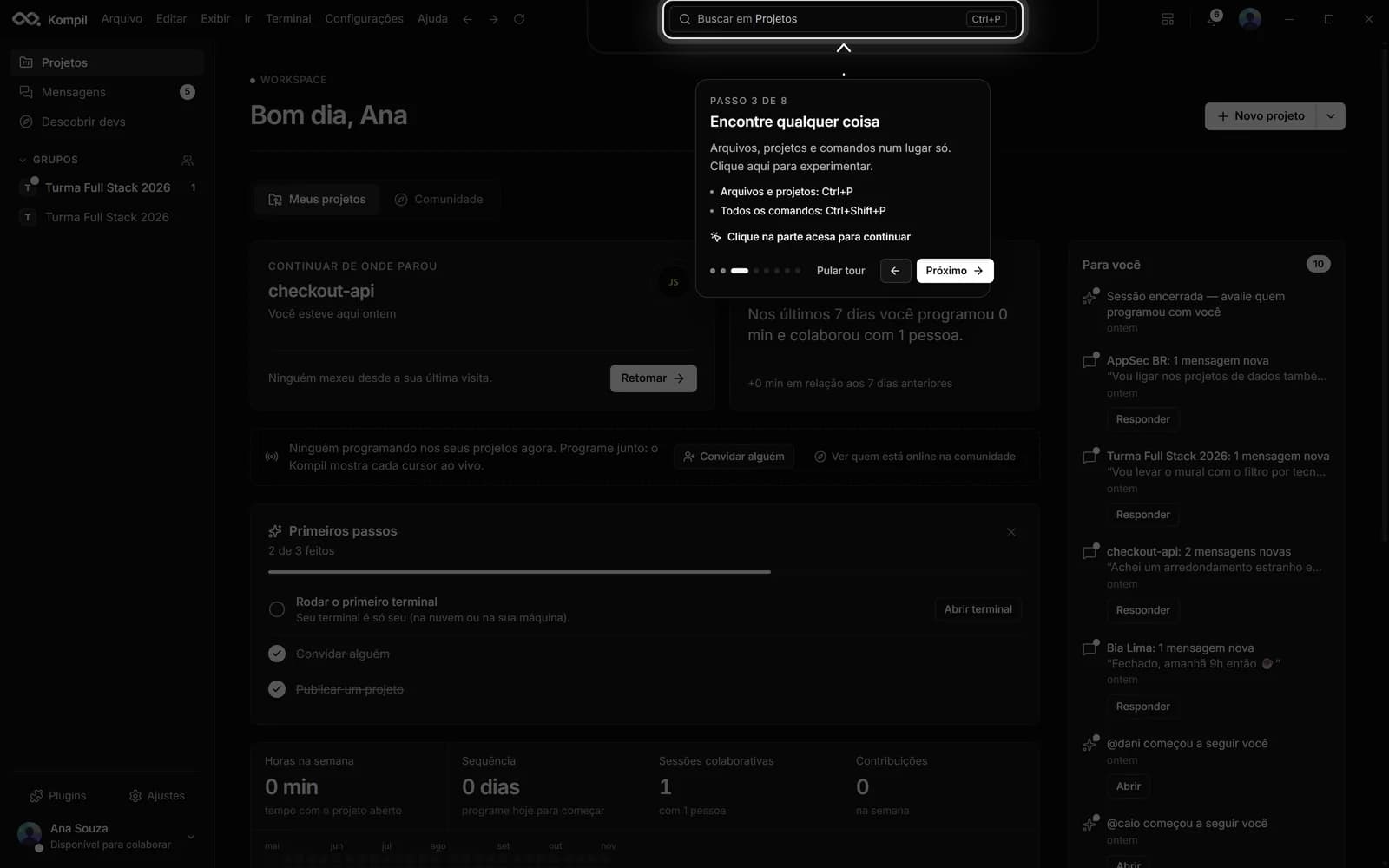
passo 3 de 8
Encontre qualquer coisa
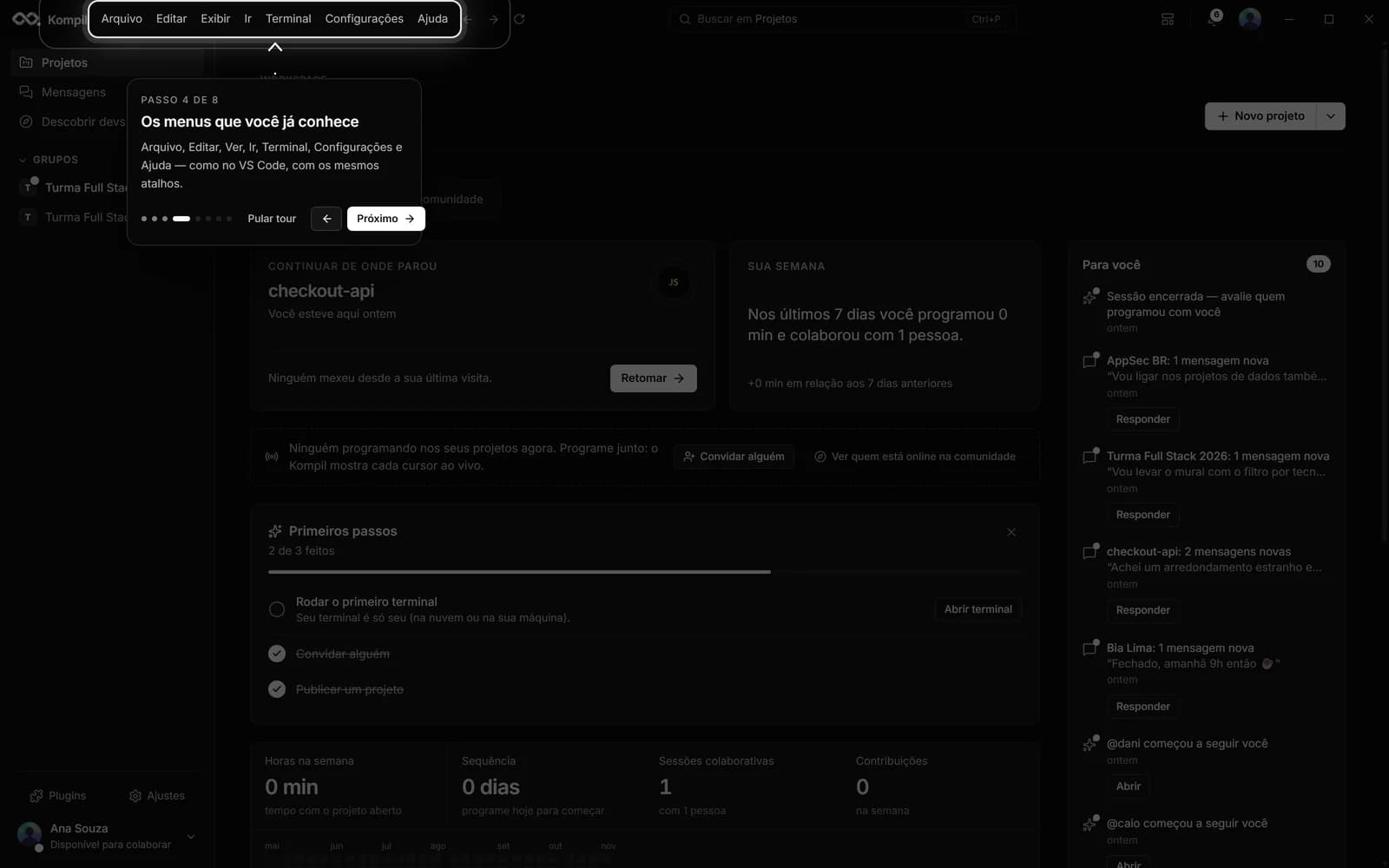
passo 4 de 8
Os menus que você já conhece
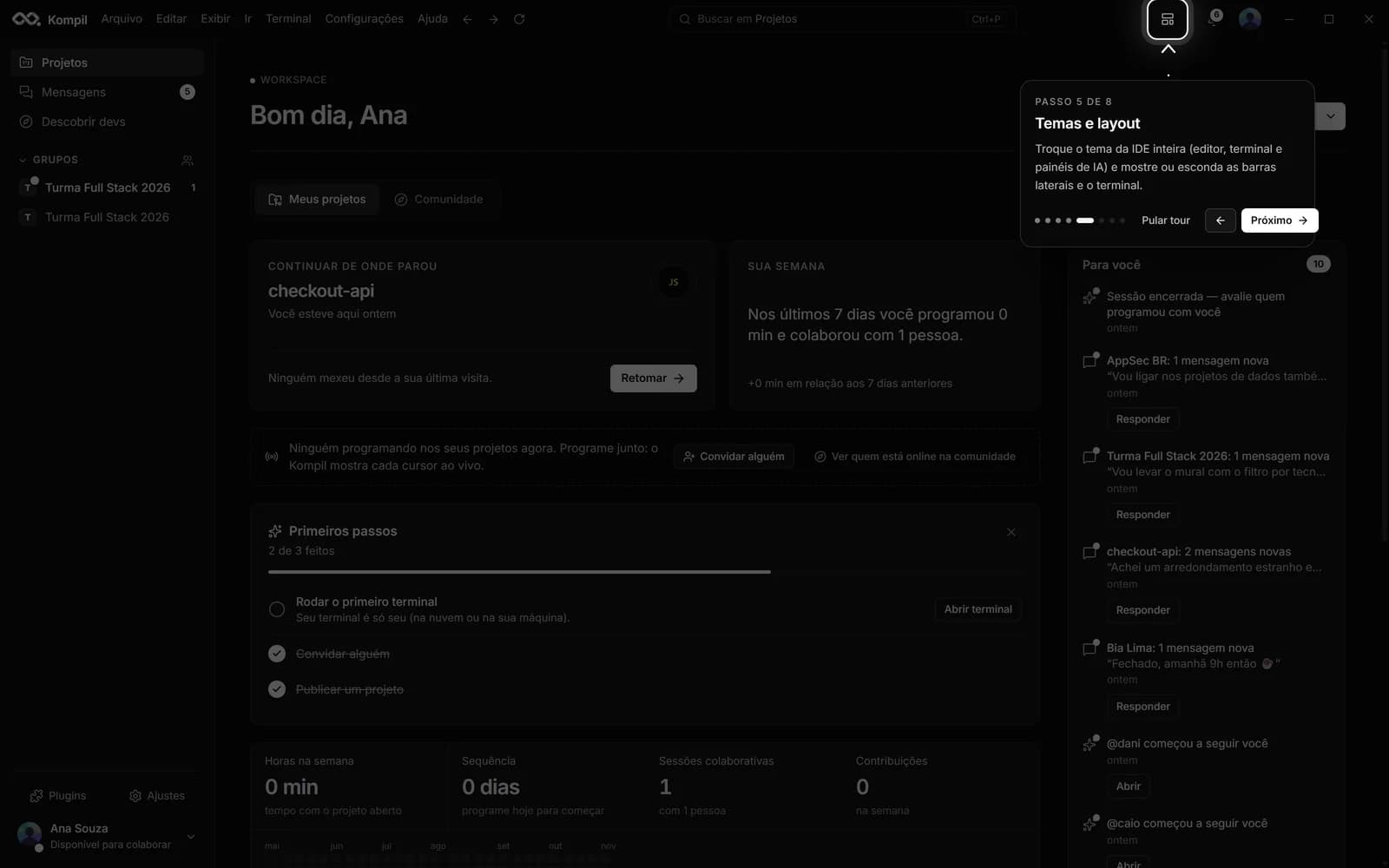
passo 5 de 8
Temas e layout
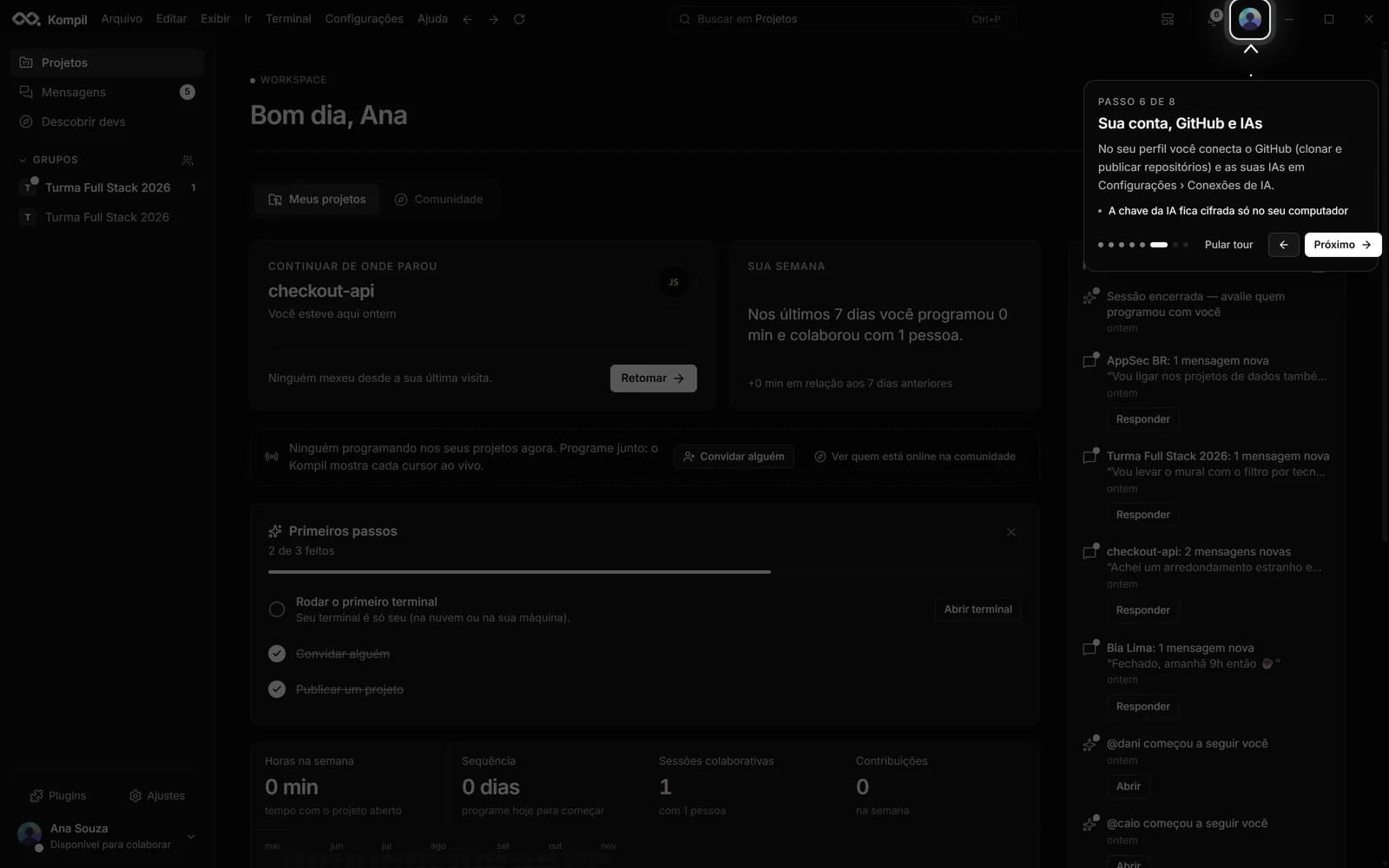
passo 6 de 8
Sua conta, GitHub e IAs
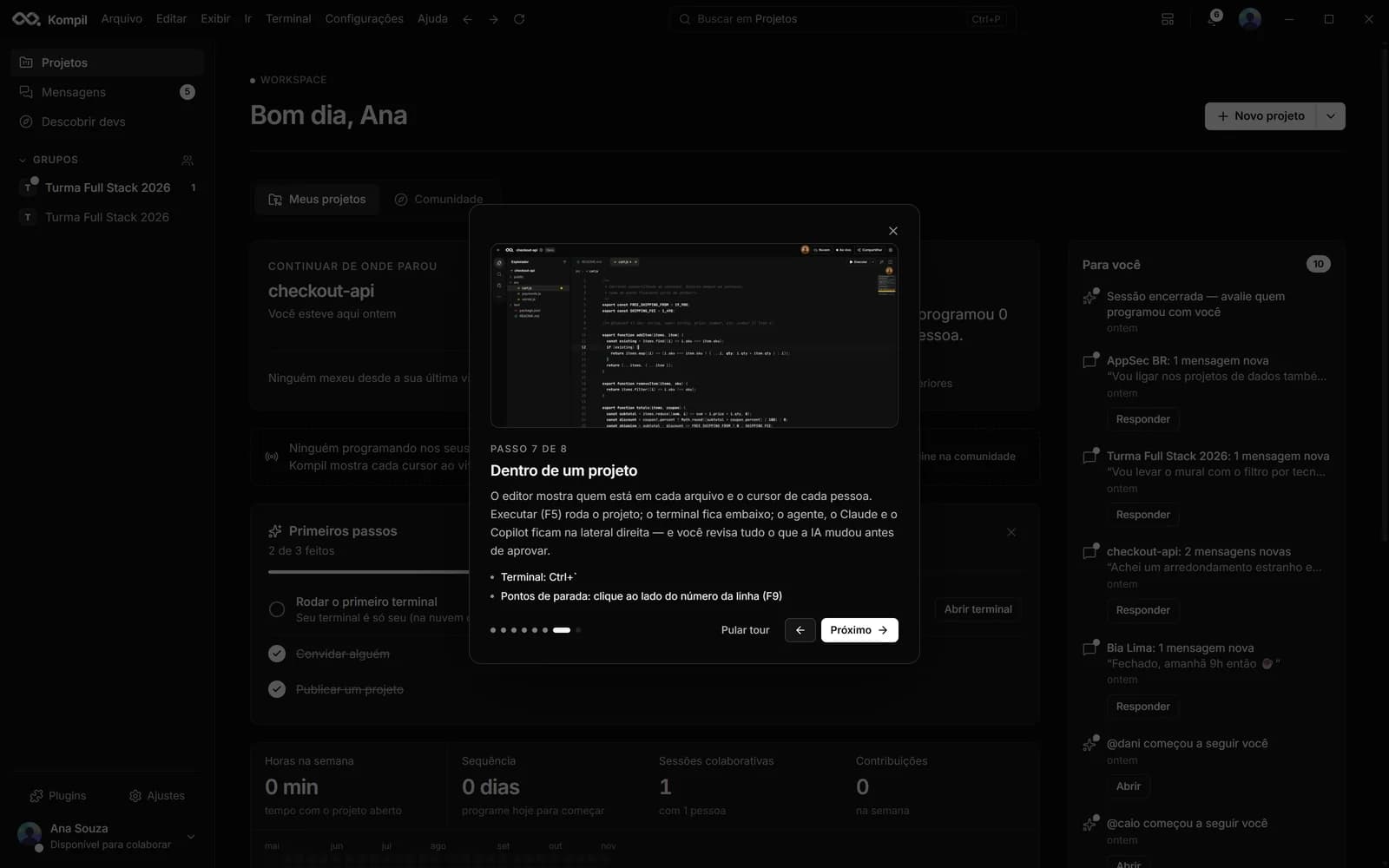
passo 7 de 8
Dentro de um projeto
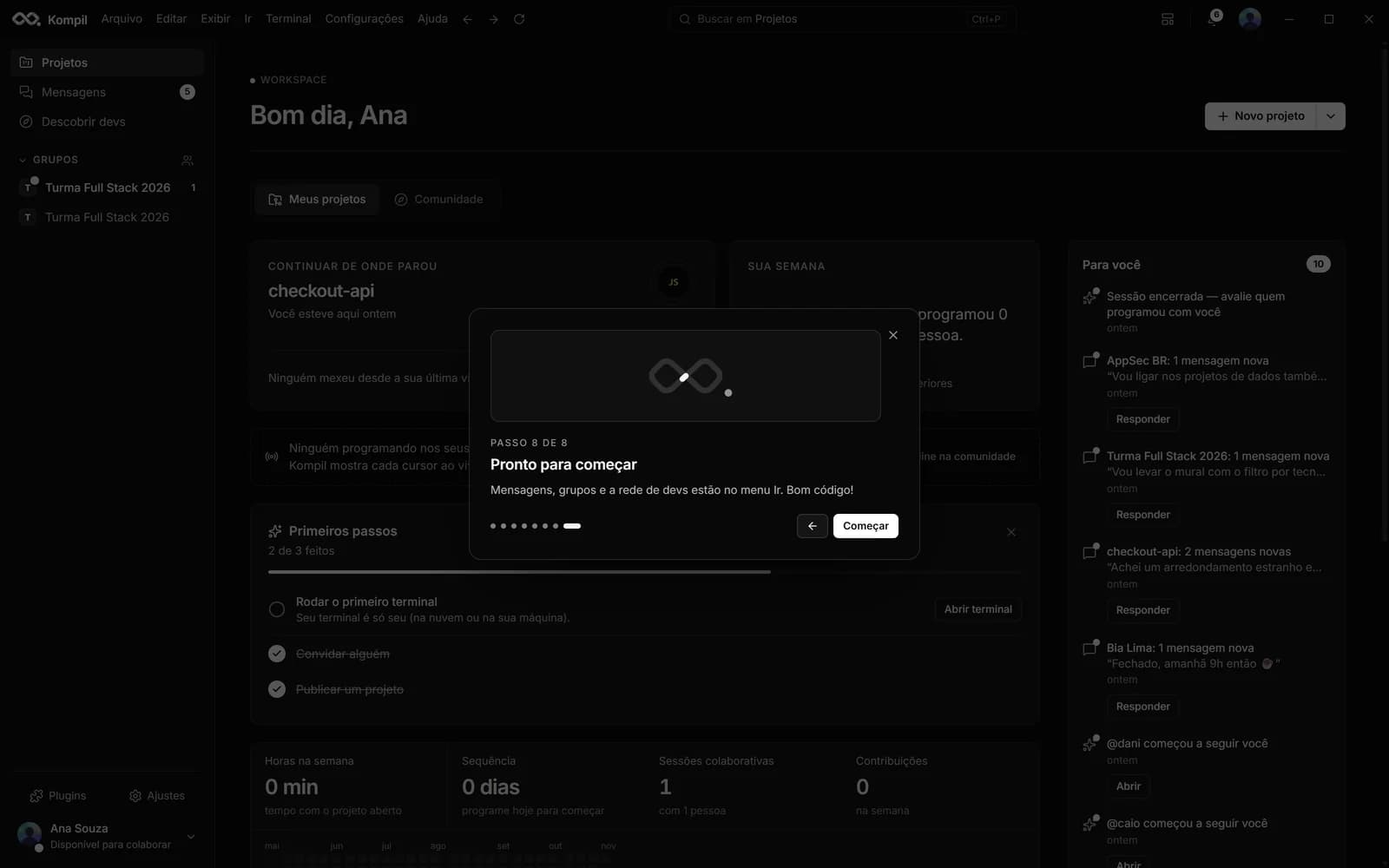
passo 8 de 8
Pronto para começar
// conta gratuita
Entre na órbita.
Criar a conta é grátis. Baixe o app para Windows ou entre pela web para editar e conversar de qualquer lugar.
- A chave da IA é suaFica cifrada no cofre do sistema, não no servidor.
- Funciona sem internetCom o projeto salvo na máquina, tudo sincroniza depois.
- Extensões do VS CodeTemas, snippets e extensões vêm com você.
- Atualiza sozinhoVersões novas em segundo plano.
Windows 10 e 11 (64 bits) · macOS e Linux em breve